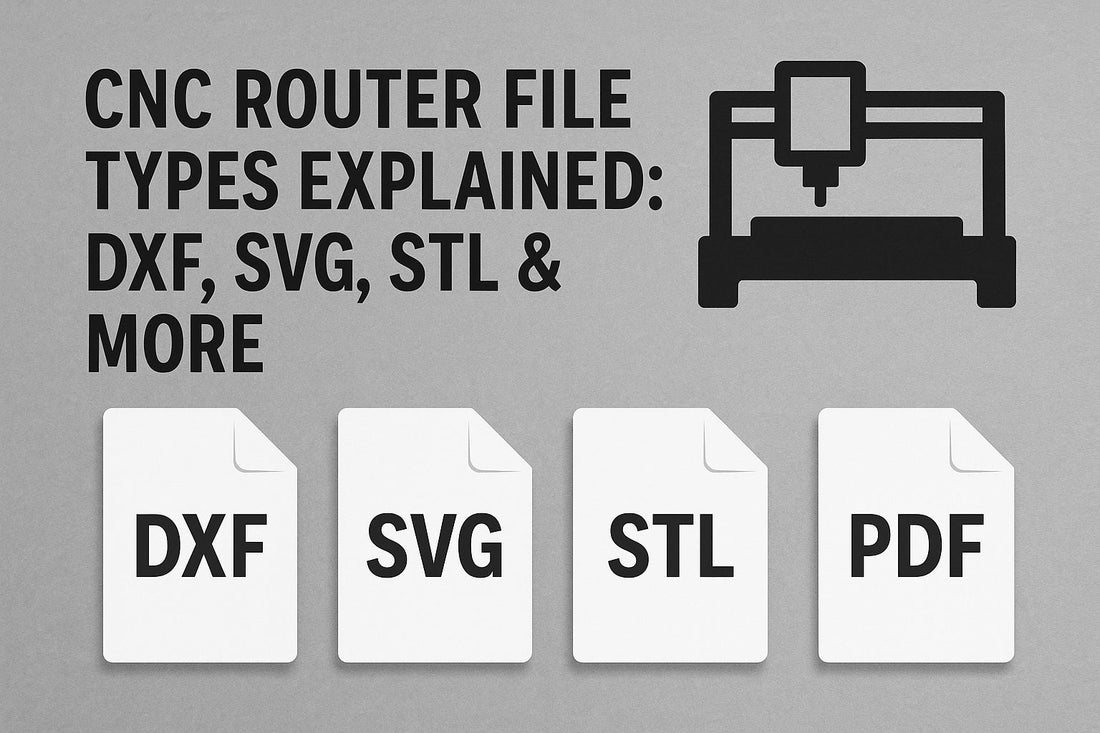
Wybór odpowiedniego typu pliku to pierwszy krok do czystej ścieżki narzędzia i udanego grawerowania. Ten przewodnik wyjaśnia najpopularniejsze formaty plików dla frezarek CNC — do czego służą, jak są tworzone i kiedy ich używać.
Szybki słownik
- CAD (Computer‑Aided Design): Miejsce rysowania/modelowania (2D lub 3D).
- CAM (Computer‑Aided Manufacturing): Miejsce generowania ścieżek narzędzi i postprocesowania G‑code.
- Wektor: Linie/krzywe definiowane matematycznie (idealne skalowanie). Idealne do profilowania/grawerowania.
- Raster: Piksele (bitmapy jak JPG/PNG). Używane do grawerowania zdjęć lub map wysokości.
- G‑code: Instrukcje maszynowe generowane przez Twój CAM/postprocesor.
DXF: Roboczy koń CAD 2D
Co to jest: Powszechnie obsługiwany format wektorowy 2D z AutoCAD, idealny do konturów, kieszeni i wiercenia.
- Najlepszy do: Znaków, profili, inkrustacji, prostych kieszeni.
- Zalety: Precyzyjne krzywe/linię, niemal uniwersalny import w CAM, łatwe do edycji.
- Wady: Tylko 2D; jednostki warstw i skala mogą się różnić między programami.
- Wskazówki: Utrzymuj warstwy uporządkowane (cięcie, kieszeń, wiercenie). Upewnij się, że jednostki (mm/cale) pasują do Twojego CAM.
SVG: Czysty wektor dla twórców
Co to jest: Lekki format wektorowy z internetu, świetny do logo, liter i prostych grafik.
- Najlepszy do: Grawerowania/cięcia laserowego i CNC ikon, tekstu, ozdób.
- Zalety: Bardzo małe pliki, łatwe do trasowania z grafiki, edytowalne w Illustrator/Inkscape.
- Wady: Złożone efekty (obrysy, filtry) mogą nie przejść na ścieżki; konwertuj obrysy na kontury.
- Wskazówki: Używaj tylko ścieżek SVG; usuń niepotrzebne wypełnienia/obrysy; ujednolić jednostki przed importem.
STL: Siatka 3D do reliefów i części rzeźbionych
Co to jest: Siatka 3D (trójkątna) — standard dla reliefów i kształtów organicznych.
- Najlepszy do: Rzeźbienia reliefów 3D, map topograficznych, części rzeźbionych.
- Zalety: Szerokie wsparcie w CAM; oddaje organiczne detale.
- Wady: Nieparametryczne; duże pliki; edycja trudniejsza niż w przypadku prawdziwych brył CAD.
- Wskazówki: Używaj odpowiedniej rozdzielczości siatki (unikaj kanciastości). Ustaw model płasko; dokładnie ustaw zero osi Z.
JPG/PNG: Grafika rastrowa i mapy wysokości
Co to jest: Obrazy pikselowe używane w dwóch głównych procesach: 1) grawerowanie zdjęć/bitmap oraz 2) konwersja obrazów w skali szarości na mapy wysokości do reliefów 3D.
- Najlepszy do: Grawerowania zdjęć, teksturowanych teł, map wysokości w skali szarości.
- Zalety: Łatwy do pozyskania; szybkie prototypowanie artystycznych tekstur.
- Wady: Nie jest domyślnie „gotowy do CNC”; wymaga trasowania lub funkcji CAM do mapowania pikseli na głębokość.
- Wskazówki: Najpierw oczyść obrazy (kontrast/poziomy). Dla map wysokości używaj gładkich gradientów i redukcji szumów.
G‑Code: Ostateczny wynik odczytywany przez Twoją frezarkę
Co to jest: Plik instrukcji maszyny wygenerowany przez twój postprocesor CAM. To właśnie wykonuje kontroler.
- Najlepsze dla: wysyłania do kontrolerów kompatybilnych z GRBL/Marlin/LinuxCNC/Mach.
- Zalety: Gotowe do uruchomienia po ustawieniu; przenośne między podobnymi kontrolerami.
- Wady: Dialekty kontrolerów się różnią; zawsze wybieraj właściwy postprocesor.
- Wskazówki: Sprawdź jednostki, bezpieczną wysokość Z i punkt odniesienia. Wykonaj cięcia na sucho dla nowych ustawień.
CAD vs. CAM vs. Kontroler: kto czego używa?
| Etap | Typowe typy plików | Notatki |
|---|---|---|
| CAD (projektowanie) | DXF, SVG (2D); STEP/IGES (bryły 3D); STL (siatka 3D) | Twórz geometrię; utrzymuj warstwy/jednostki w porządku. |
| CAM (ścieżki narzędzia) | Importuje DXF/SVG/STL → generuje G‑code | Wybierz odpowiednie operacje (profil, kieszeń, V-carve, wykończenie 3D). |
| Kontroler | G‑code (.nc, .gcode, .tap) | Dopasuj postprocesor do swojego kontrolera. |
Jak wybrać odpowiedni typ pliku
- Proste cięcia/grawerowanie 2D: DXF lub SVG → CAM → G‑code.
- Szczegółowy relief 3D: STL (lub mapa wysokości w skali szarości) → ścieżki 3D → G‑code.
- Logotypy/tekst: czysty SVG ze ścieżkami (konwertuj kreski na obrysy) → V-carve lub profilowanie.
- Części mechaniczne: bryły STEP/IGES dla precyzji → generuj ścieżki narzędzia → G‑code.
Wskazówki dotyczące importu i ścieżek narzędzia
- Ujednolić jednostki (mm vs cale) przed eksportem i podczas importu.
- Dla wektorów połącz segmenty i usuń duplikaty; ustaw spójny punkt odniesienia.
- Dla STL sprawdź integralność siatki (wodoszczelność, brak odwróconych normalnych).
- Wybierz odpowiedni postprocesor dla swojego kontrolera, aby uniknąć alarmów.
- Wykonaj szybkie cięcie na sucho w nowych przepływach, aby potwierdzić bezpieczne ruchy.
Typowe przykłady przepływu pracy
- Znak z kieszeniami/wstawkami: SVG/DXF → ścieżki kieszeni/profilu → G‑code.
- Tekstura w stylu zdjęcia: PNG o wysokim kontraście → przerysowanie do SVG (dla 2D) lub użycie mapy wysokości w skali szarości (dla 3D) → G‑code.
- Panel reliefowy: STL → obróbka wstępna (płaski/kulisty) + wykończenie (kulisty nos) → opcjonalna obróbka odpoczynkowa → G‑code.
Najczęściej zadawane pytania
Czy mogę używać PNG/JPG bezpośrednio do CNC?
Tak, ale będziesz potrzebować funkcji CAM, które konwertują piksele na ścieżki narzędzia (grawerowanie zdjęć) lub na mapę wysokości do reliefu 3D. Do ostrych cięć 2D najlepiej przerysować do wektora (SVG/DXF).
Czy STL jest lepsze niż STEP?
Różne cele: STL to siatka (świetna do reliefów i rzeźbionych dzieł sztuki). STEP to format bryłowy do precyzyjnych, parametrycznych części. Twój CAM często może importować oba, ale edycja jest łatwiejsza z STEP.
Dlaczego moja skala importu wygląda nieprawidłowo?
Niezgodność jednostek. Upewnij się, że jednostki eksportu w CAD odpowiadają jednostkom importu w CAM (np. mm do mm).